

Pocket Audio Deck
使い方・サポート
はじめての準備から、MP3・Webラジオの操作、困ったときの確認方法まで。
M5StickS3は付属しません。別途M5StickS3をご用意ください。使用にはPocket Audio Deck用ファームウェアの書き込みが必要です。
各部の名称・ボタンの位置
M5StickS3を取り付けた状態の写真です。M5StickS3は付属しません。写真は見やすいように明るさを補正しています。
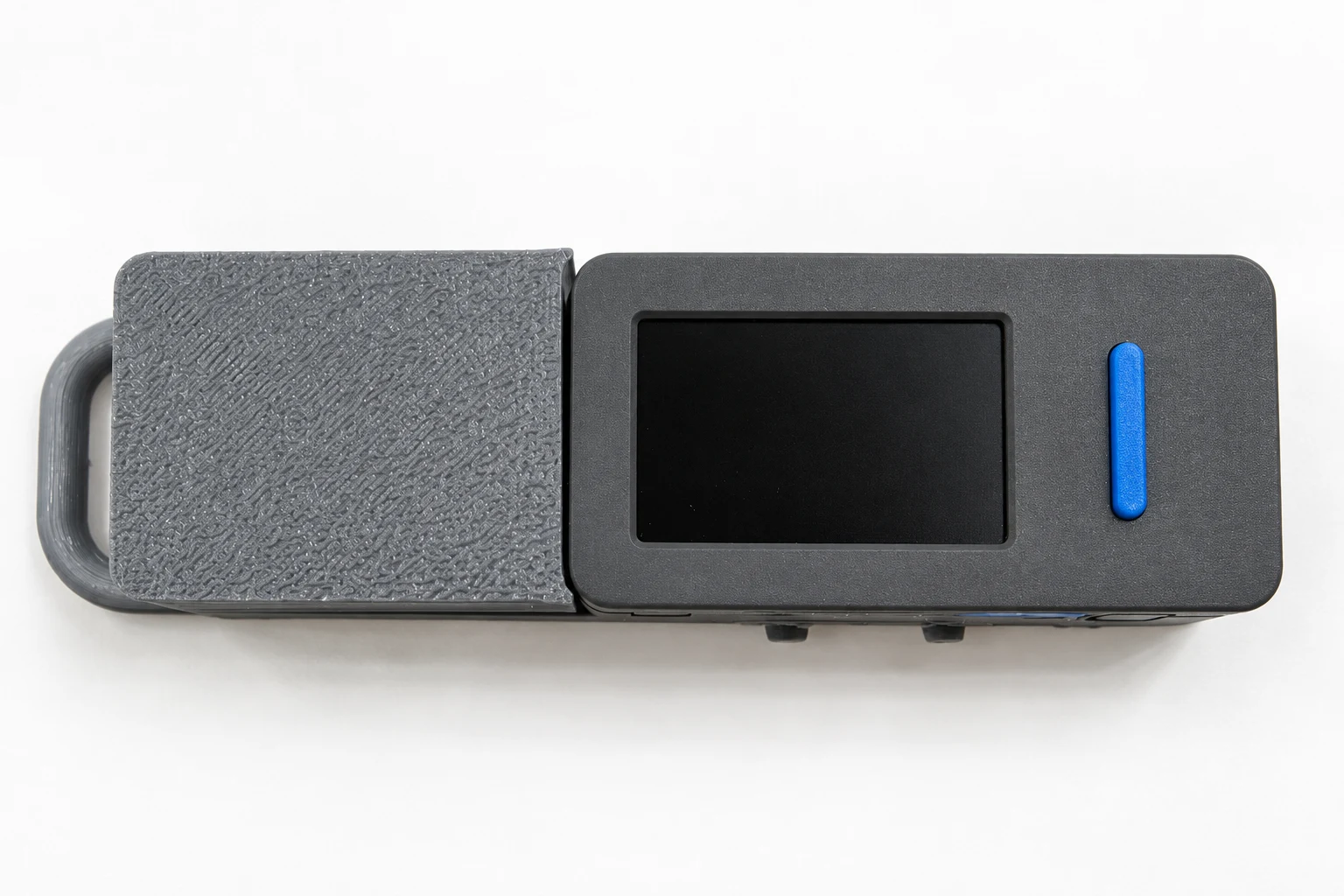
正面:KEY1
- 1 KEY1(青いボタン)
- MP3の再生/一時停止や表示切替、Webラジオの画面OFF・Wi-Fi設定に使います。
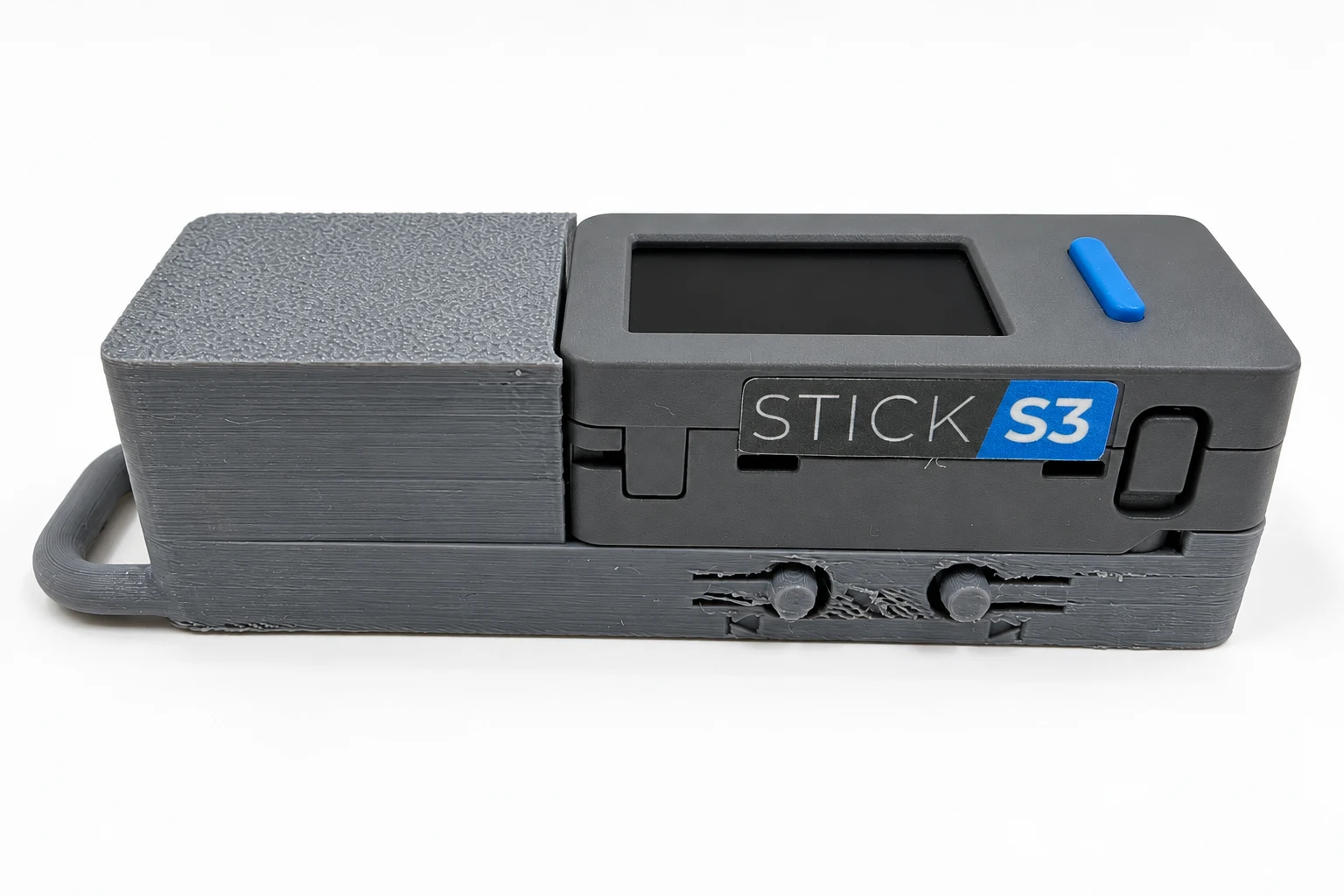
選曲ボタン側
- 2 前の曲/放送局(写真の左)
- 3 次の曲/放送局(写真の右)
- 下側の丸い2つのボタンで切り替えます。
- 4 M5StickS3の電源/リセットボタン
- STICK S3ロゴ横のボタンです。KEY2とは異なります。
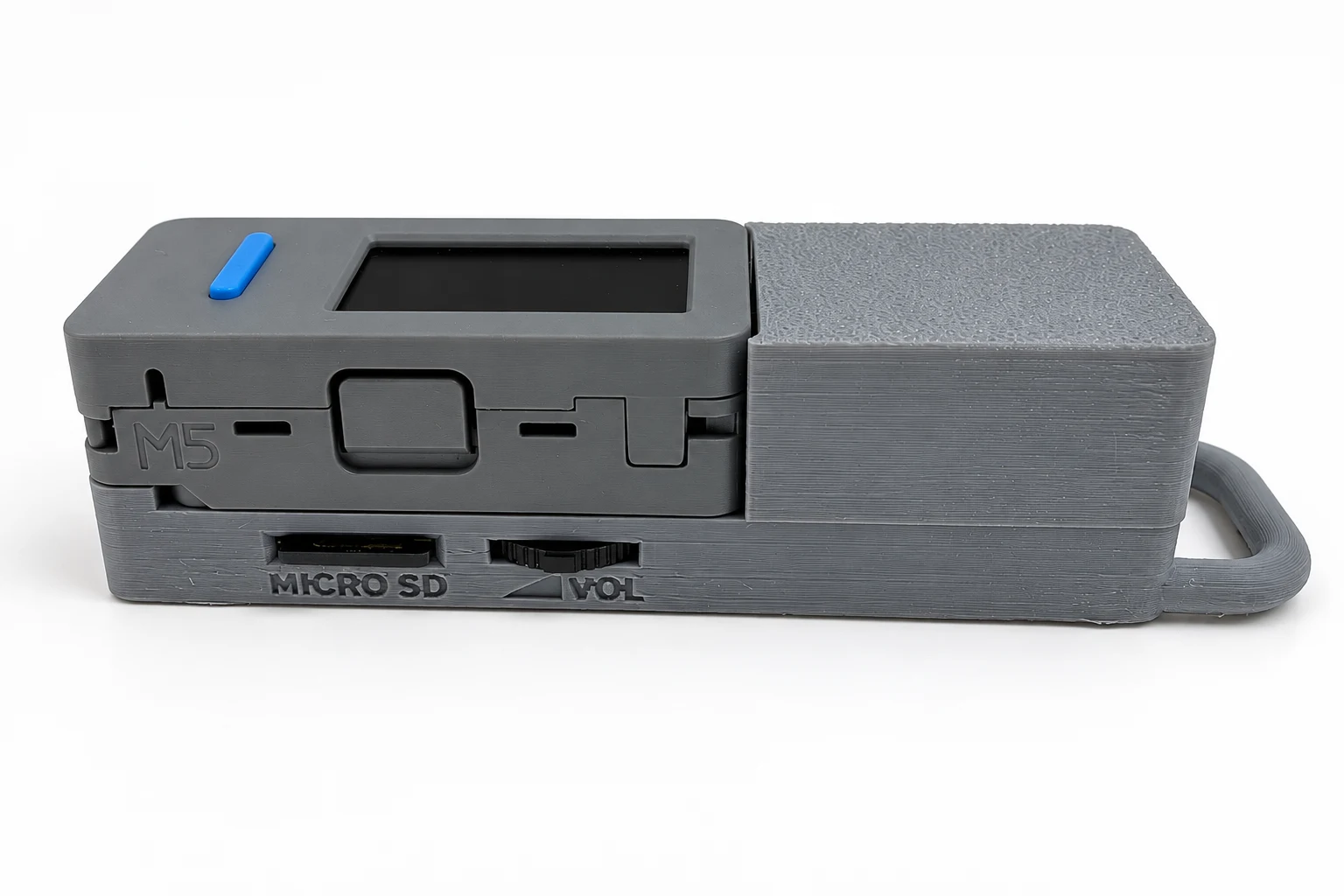
KEY2・microSD・音量コントロール側
- 5 KEY2(側面の大きいボタン)
- 長押しで再生モード切替。MP3では短押しでリピート設定を切り替えます。
- 6 microSDカードスロット
- MP3ファイルを入れたカードを挿入します。
- 7 音量/ミュート
- 左右に倒して音量調整。押し込むとミュート/解除します。
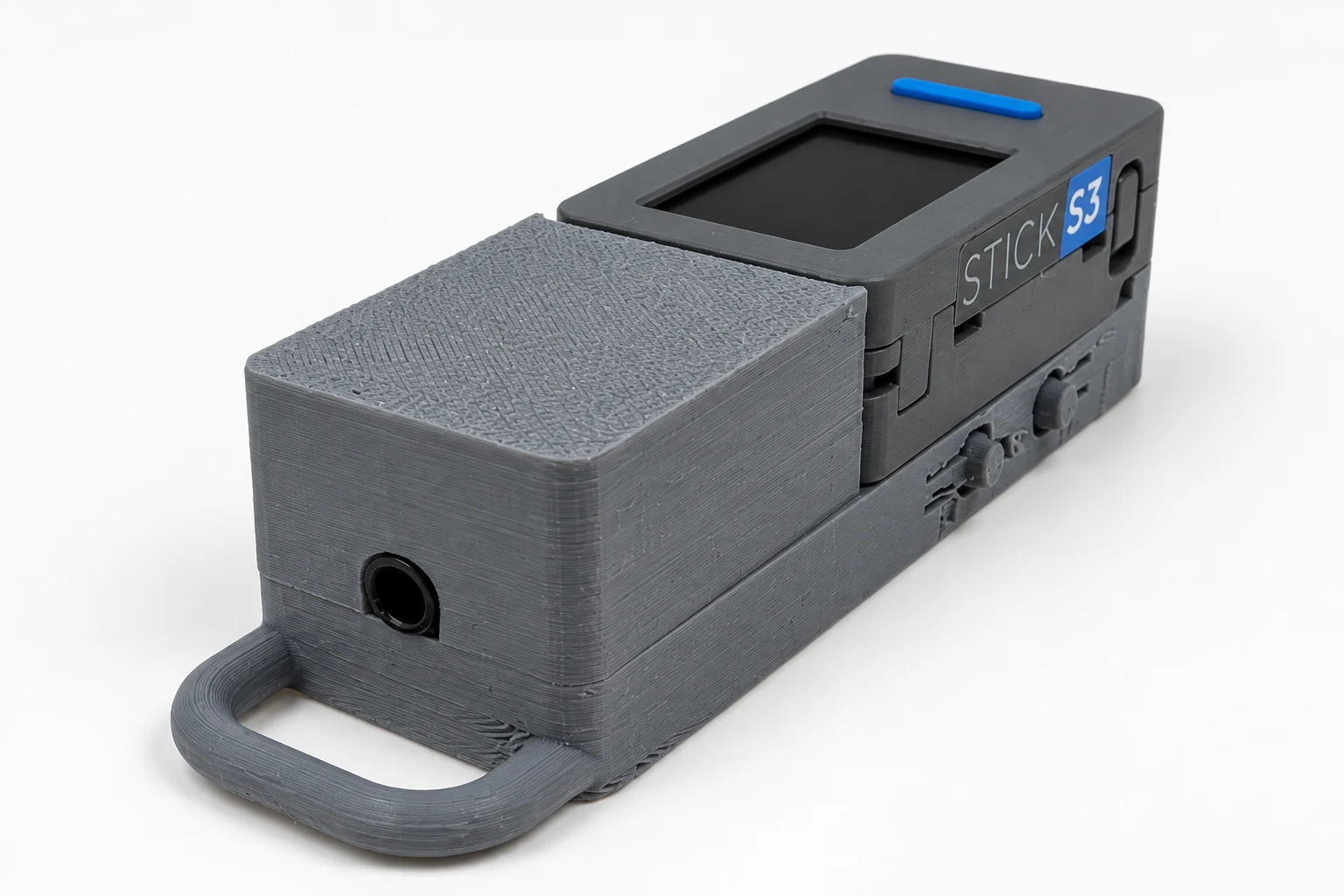
イヤホンジャック・ストラップホール
- 8 イヤホンジャック
- 有線イヤホンを接続します。耳に装着する前に音量を下げてください。
- 9 ストラップホール
- 持ち運び用のストラップを取り付けられます。
M5StickS3本体のボタン配置はM5Stack公式ドキュメントでも確認できます。押す時間による動作の違いは、下のボタン操作一覧をご覧ください。
はじめての準備
Pocket Audio Deckは、M5StickS3と組み合わせて使用します。以下を準備してください。
- M5StickS3:別途必要です。M5StickC・M5StickC Plus向けのファームウェアではありません。
- パソコンとデータ通信対応USBケーブル:ファームウェアの書き込みに使用します。
- 有線イヤホン:Pocket Audio Deckのイヤホンジャックへ接続します。
- MP3ファイルを入れたmicroSDカード:MP3モードで使用します。
- インターネットに接続できるWi-Fi環境とスマートフォン:Webラジオの再生とWi-Fi設定に使用します。
ファームウェアを準備する
公開リポジトリの日本語READMEに、PlatformIOでのビルド・書き込み手順を掲載しています。お手持ちのM5StickS3へ、Pocket Audio Deck用のPublic版を書き込んでください。
本ページの操作説明は、Public版ファームウェアを使用した構成を対象としています。
M5StickS3を取り付けて固定する
- 電源を切り、USBケーブルを外してからM5StickS3を取り付けます。
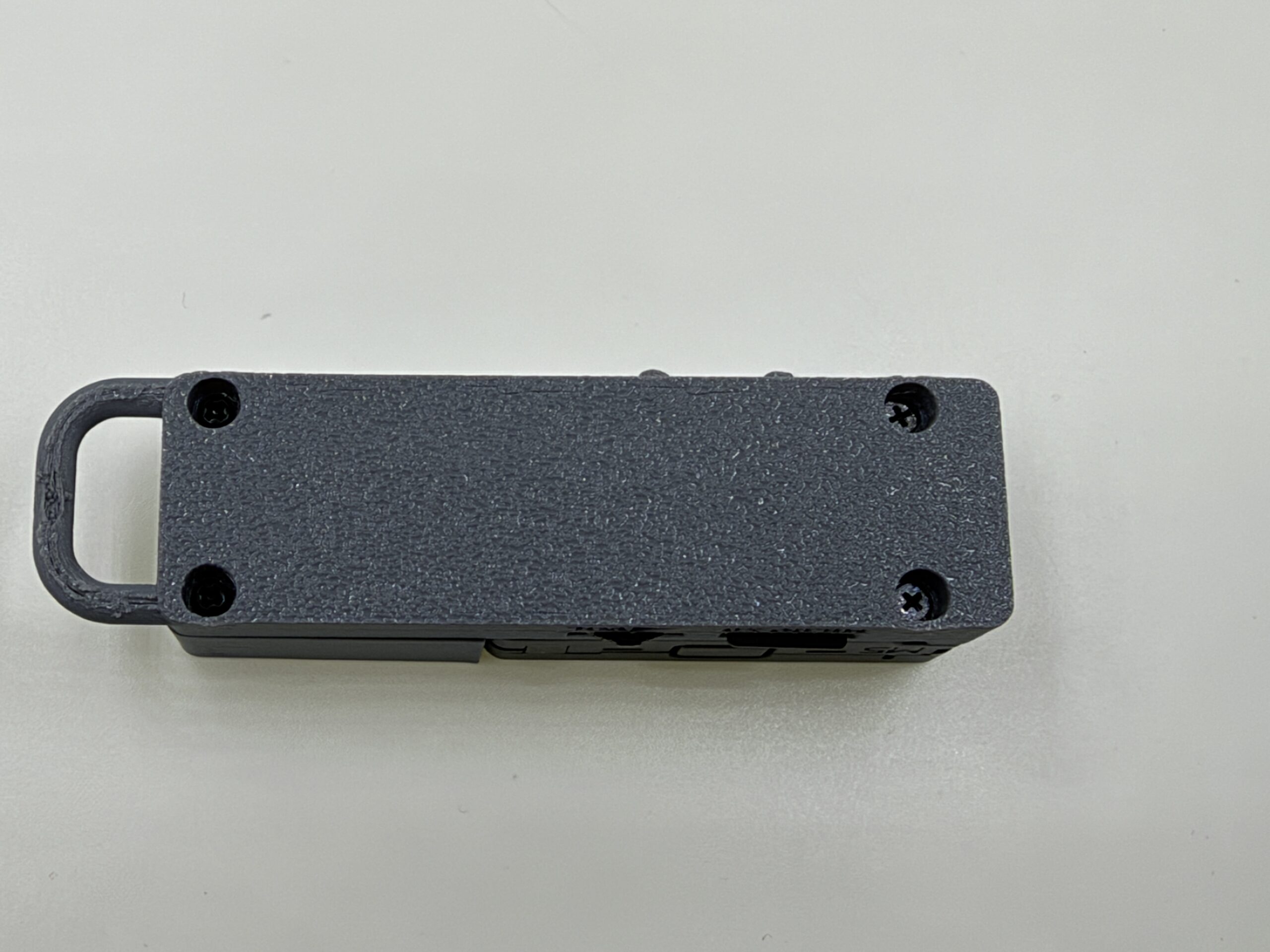
- 付属のM2 × 6 mmネジ2本を使い、背面の2箇所でPocket Audio DeckとM5StickS3を固定してください。下の写真では、ストラップホールを左にしたときの右側の上下2箇所(丸印)です。
- ネジを締めすぎないようにし、固定後にガタつきがないことを確認してから使用してください。
再生前に
イヤホンを接続し、耳に装着する前に音量を下げてください。KEY2を長押しすると、MP3モードとWebラジオモードが切り替わります。
ボタン操作
KEY1は画面のある面の青いボタン、KEY2はmicroSD・音量コントロールと同じ側にある大きいボタンです。STICK S3ロゴ横の電源/リセットボタンとは異なります。位置は各部の写真で確認してください。
| 操作 | MP3 | Webラジオ |
|---|---|---|
| 前/次の選曲ボタン | 前/次の曲 | 前/次の放送局 |
| 音量コントロールを倒す | 音量調整。倒したままにすると連続して調整できます。 | |
| 音量コントロールを押し込む | ミュート/解除。指を離しても状態を維持します。 | |
| KEY1 短押し | 再生/一時停止 | 画面OFF |
| KEY1 約1秒 | 進捗バー/スペクトラム切替 | ― |
| KEY1 約2秒 | ― | Wi-Fi設定を開始/終了 |
| KEY1 約4秒 | 画面OFF | ― |
| KEY2 短押し | リピート設定切替 | ― |
| KEY2 長押し | Webラジオへ | MP3へ |
| KEY1+KEY2 同時押し | EQプリセット切替 | |
| 画面OFF中にKEY1 | 画面だけを復帰。再生/一時停止などの操作は行いません。 | |
長押しは同じボタンを押し続ける操作です。MP3モードで4秒押す途中の表示については、画面OFF・表示切替をご覧ください。
microSDのMP3を聴く
- パソコンでmicroSDカードにMP3ファイルを入れます。最初はカードの一番上の階層に数曲入れると確認しやすくなります。
- パソコンでカードの取り外し操作を行い、Pocket Audio Deckへ挿入します。
- KEY2を長押ししてMP3モードに切り替えます。カードを読み込み、再生を開始します。
- KEY1の短押しで再生/一時停止、選曲ボタンで前後の曲に切り替えます。
カードを挿さずにMP3モードを開始しても、挿入後に自動で読み込みます。MP3モードではWi-Fiを停止するため、ネット接続は必要ありません。
曲名・アーティスト表示
MP3のID3タグに登録された曲名とアーティスト名を表示します。曲名が取得できない場合は、拡張子を除いたファイル名を表示します。画面に収まらない長い文字列は横にスクロールします。
リピート設定
KEY2を短押しすると切り替わり、画面のアイコンで現在の設定を確認できます。
| 設定 | 動作 |
|---|---|
| Repeat One | 同じ曲を繰り返し再生 |
| Repeat All | 順番に再生し、最後の曲の後は最初へ戻る |
| Shuffle | 曲が終わるとランダムに次の曲を選ぶ |
Webラジオ・Wi-Fi設定
- KEY2を長押ししてWebラジオモードにします。
- 初回、または接続先を変更するときは、KEY1を約2秒長押しします。
- 画面のQRコードをスマートフォンのカメラで読み取り、Wi-Fi接続の案内を承認します。
- 設定ページに接続先のSSIDとパスワードを入力し、SAVE AND CONNECTを押します。
- 本体が指定したネットワークへ接続します。再生が始まったら、選曲ボタンで放送局を切り替えられます。
SSIDとパスワードは本体に保存されます。設定を変更せず終了するときは、KEY1をもう一度約2秒長押ししてください。Wi-Fi設定中はラジオの再生が停止します。
スマートフォンに設定ページが表示されない場合
「PocketAudioDeck-Setup」に接続されている状態で、ブラウザから http://192.168.4.1/ を開いてください。接続の確認や設定ページの開き方はスマートフォンによって異なります。
登録されている放送局
Public版にはSomaFMのGroove Salad、Drone Zone、Indie Pop Rocks!、Space Station Somaを登録しています。放送局によって、曲名などの配信情報の有無が異なります。
配信側の休止やURL変更によって再生できなくなる場合があります。
画面OFF・表示切替
進捗バーとスペクトラム
MP3モードでKEY1を約1秒長押しすると、経過時間・残り時間が分かる進捗バーと、音に反応するスペクトラム表示が切り替わります。進捗バーは表示専用で、バーからの早送り・巻き戻し操作はありません。
音を聴きながら画面を消す
MP3モードではKEY1を約4秒長押し、WebラジオモードではKEY1を短押しします。画面を戻すにはKEY1を一度押してください。画面OFFは電源OFFとは異なり、再生は続きます。
MP3モードで4秒押し続ける途中、約1秒で表示が一度切り替わりますが、画面OFFが成立すると元の表示設定へ戻ります。画面を点け直したときも、押し始める前の表示になります。
EQ・保存される設定
KEY1とKEY2を同時に押すと、EQプリセットが切り替わります。
| プリセット | 音の傾向 |
|---|---|
| FLAT | 音域ごとの補正なし |
| BASS | 低音を強調 |
| VOCAL | 中音域を強調 |
| BRIGHT | 高音を強調 |
| NIGHT | 高音を抑えたバランス |
次回起動時に引き継ぐもの
動作モード、放送局、音量、EQ、MP3の表示モード、リピート設定、最後に選んだ曲を保存します。
ミュート状態と曲の再生位置は保存しません。前回の曲が同じ場所に残っていれば、次回はその曲の先頭から再生します。ミュート解除時のみ音量が徐々に戻り、通常の曲切り替えでは設定音量を維持します。
困ったときは
M5StickS3は付属していますか?
付属していません。別途M5StickS3をご用意いただき、Pocket Audio Deck用のファームウェアを書き込んで使用します。
画面が真っ黒です
まずKEY1を一度押してください。画面OFF中なら復帰します。反応がない場合は、M5StickS3の電源・充電状態とファームウェアの書き込み状況を確認してください。
音が出ません
イヤホンがPocket Audio Deck側のジャックに接続されているか、ミュートや音量0になっていないかを確認してください。MP3では一時停止、Webラジオでは接続・バッファ待ちの状態も確認します。
NO SD CARD / NO MP3 FILESと表示されます
NO SD CARDはカードを認識できない状態、NO MP3 FILESは再生対象のMP3が見つからない状態です。挿入状態とファイル形式を確認してください。ゴミ箱や隠しフォルダ内のMP3は再生一覧に含めません。
曲名がファイル名になります/文字化けします
パソコンでID3タグにタイトルとアーティストが登録されているか確認してください。日本語UTF-16タグの文字コード指定が不正な場合への補正処理を含みますが、すべての壊れたタグを復元できるわけではありません。改善しない場合は使用したタグ編集ソフトと表示内容をお知らせください。
TUNING / BUFFERINGから進みません
TUNINGは接続中、BUFFERINGは再生データの待機中です。Wi-Fiの接続先と通信状態を確認し、別の局でも再生できるか試してください。特定の局だけなら、配信側の状態が関係している可能性があります。
Wi-Fiの接続先を変更したい
WebラジオモードでKEY1を約2秒長押しし、QRコードから設定ページを開いてください。画面OFF中は最初のKEY1操作で復帰してから、改めて長押しします。
USB接続中にノイズが聞こえます
給電元や接続環境によってノイズが変わる場合があります。充電後にUSBケーブルを外しても発生するか確認してください。お問い合わせの際は、給電元、USB接続の有無、MP3/Webラジオのどちらで発生するかをお知らせください。
前回の曲の途中から再生できますか?
最後に選んだ曲は記憶しますが、再生位置は保存しません。再起動後はその曲の先頭から再生します。
ソフトウェア・資料
Public版のソースコード、日本語のビルド・書き込み説明、回路図、筐体データを公開しています。
日本語README・書き込み手順GitHub・設計データ解決しない場合
製品名「Pocket Audio Deck」、購入先・注文番号、症状とその直前の操作を添えてお問い合わせください。microSDの問題はカードの容量、ラジオの問題は放送局名、ノイズの問題は給電環境が分かると確認しやすくなります。
Wi-Fiのパスワードは送らないでください。
製品について問い合わせる →Public版ファームウェアの操作案内 / 更新日:2026年9月21日